Hromadný import faktúr a prehľad synchronizácií v eFakturuj
Yiresse Abia
CTO · eFakturuj
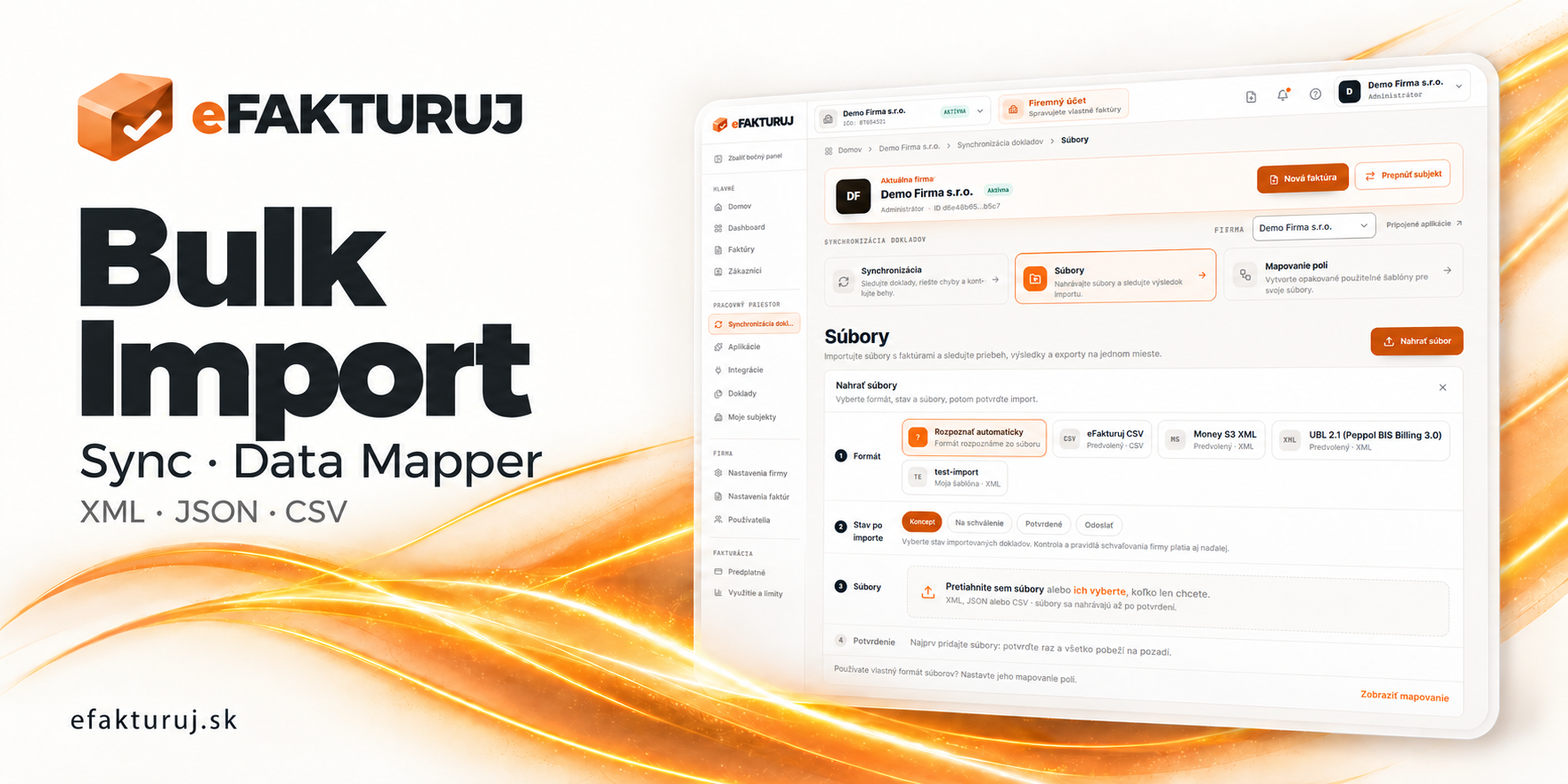
Máte faktúry pripravené v účtovnom systéme a potrebujete ich dostať do eFakturuj naraz? Hromadný import vám umožní vybrať viac súborov, potvrdiť jednu dávku a sledovať spracovanie na pozadí. V rovnakom pracovnom priestore nájdete aj behy pripojených zdrojov a mapovanie vlastných exportov.
Synchronizácia dokladov spája tri veci, ktoré pri importe potrebujete: nahrať dáta, vedieť, čo sa s nimi deje, a nastaviť, ako sa majú čítať.
Jeden priestor pre súbory, behy aj mapovanie
V ľavom menu otvorte Synchronizácia dokladov. Vyberte firmu, s ktorou pracujete. Medzi tromi sekciami môžete prechádzať podľa toho, čo práve potrebujete:
| Sekcia | Na čo slúži |
|---|---|
| Synchronizácia | Doklady, chyby a história behov pripojených zdrojov aj nahratých dávok. |
| Súbory | Hromadné nahrávanie, výsledky importu a história súborov a exportov. |
| Mapovanie polí | Opakovane použiteľné šablóny pre vlastné XML, JSON alebo CSV exporty. |
1. Spustite hromadný import z faktúr
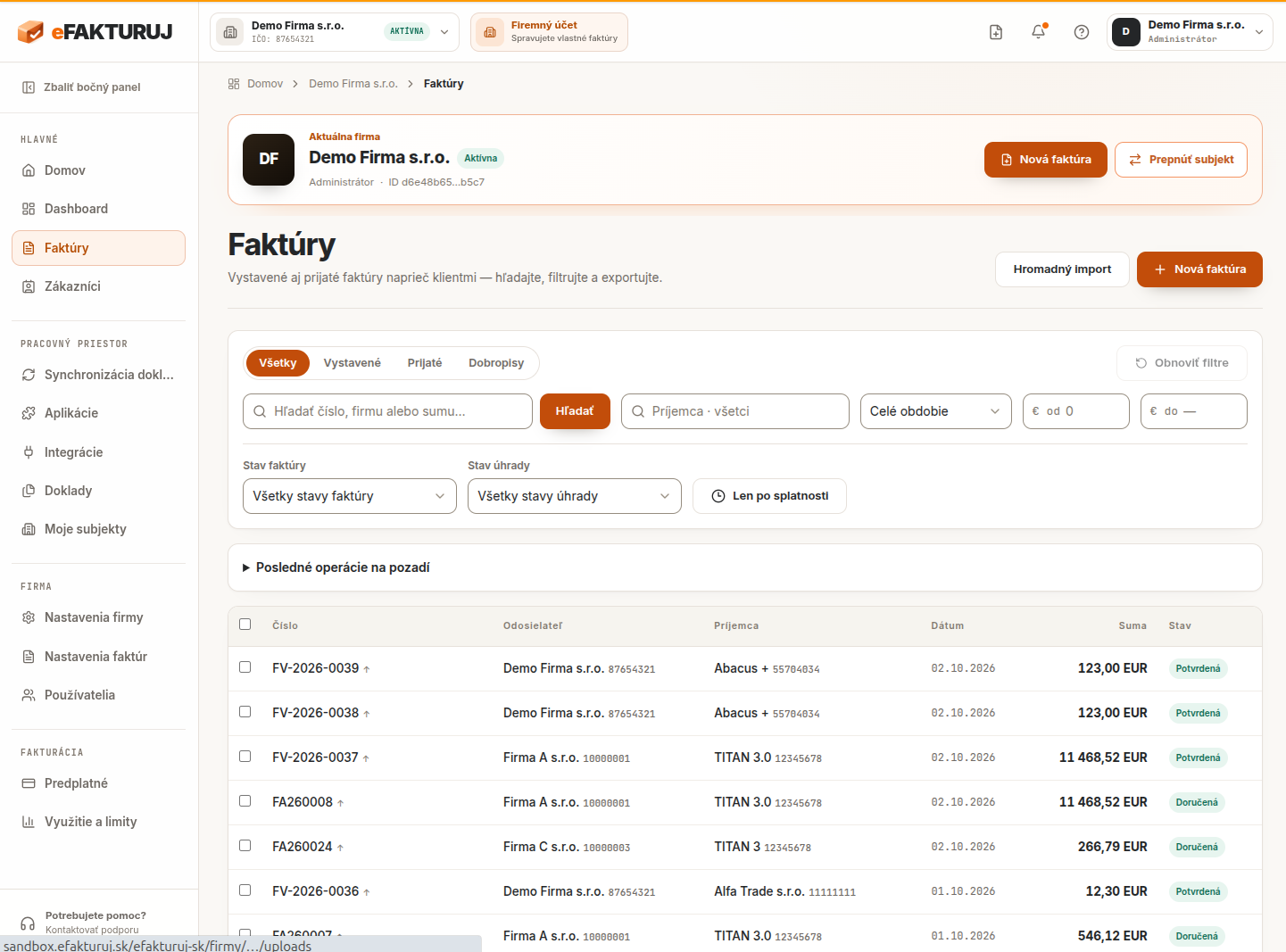
Prihláste sa do aplikácie eFakturuj a otvorte Faktúry vybranej firmy. Kliknite na Hromadný import. Otvorí sa sekcia Súbory, kde zvolíte Nahrať súbory. Nahrávať môže administrátor alebo účtovník s oprávnením pre danú firmu.
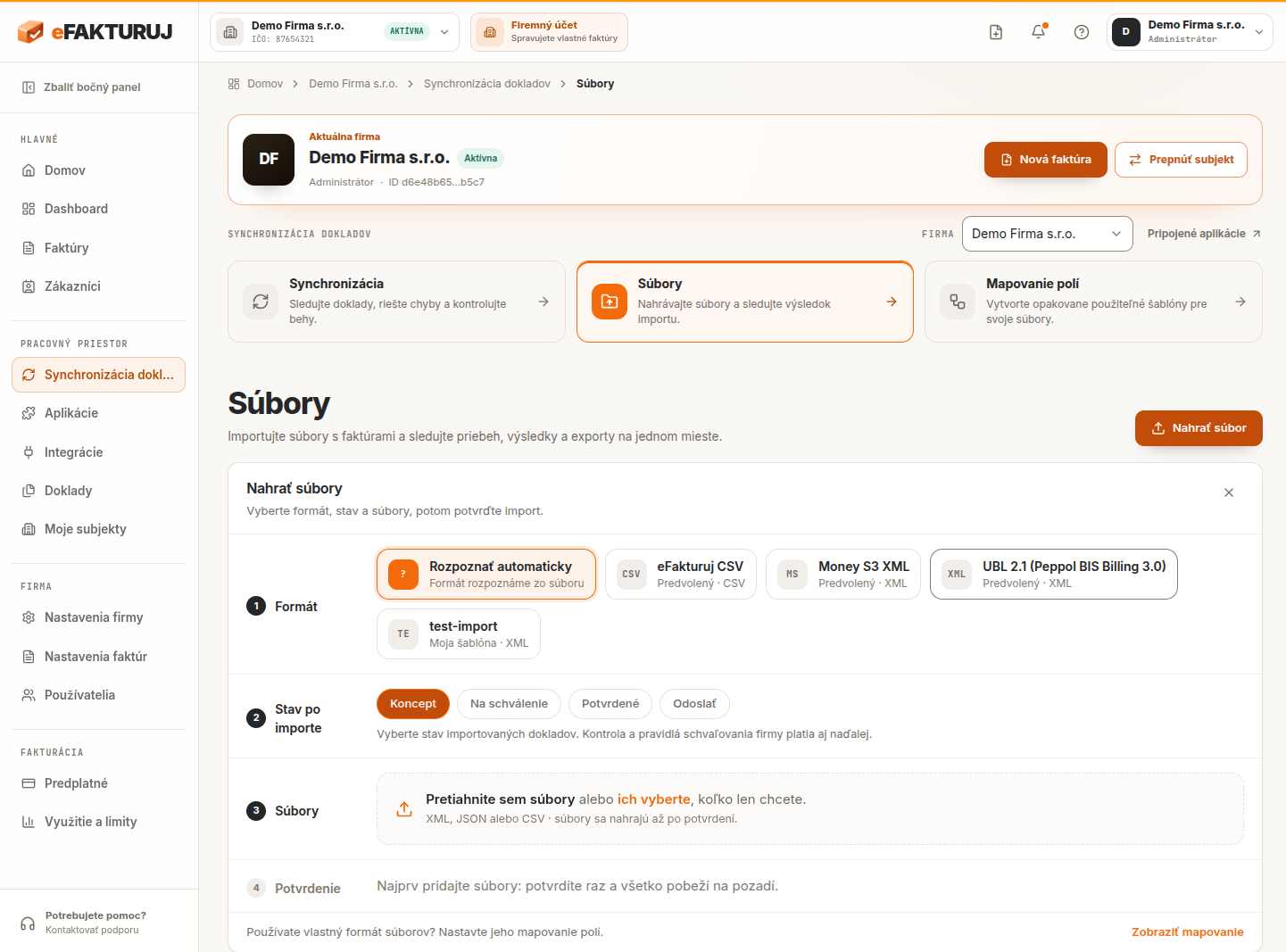
2. Vyberte formát, stav a celú dávku
- Formát: použite automatické rozpoznanie alebo vyberte pripravený formát. Na ukážke sú eFakturuj CSV, Money S3 XML, UBL 2.1 pre Peppol BIS Billing 3.0 a vlastná uložená šablóna.
- Stav po importe: určte, či doklady majú zostať ako koncepty, ísť na schválenie, byť potvrdené alebo sa odoslať. Kontrola dokladov a pravidlá schvaľovania firmy platia aj pri importe.
- Súbory: pretiahnite viac súborov XML, JSON alebo CSV, prípadne ich vyberte z počítača. Pri vlastnej štruktúre najprv pripravte mapovanie polí.
- Potvrdenie: kliknite na Potvrdiť a importovať. Dávku potvrdíte raz a spracovanie pokračuje na pozadí.
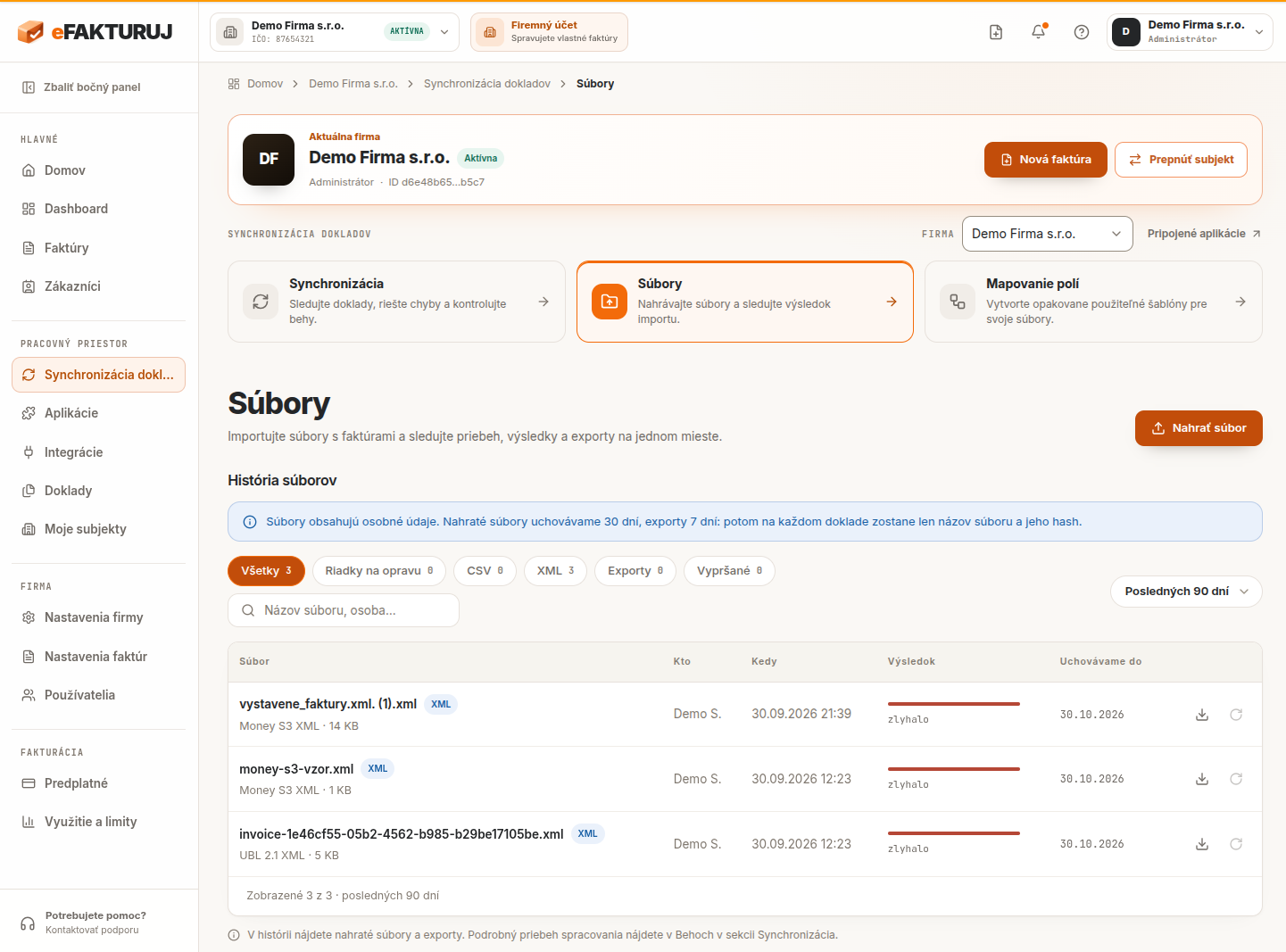
3. Skontrolujte výsledky importu
V sekcii Súbory uvidíte názov súboru, čas nahratia, výsledok a dostupné akcie. Filtre pomôžu nájsť riadky na opravu alebo konkrétny typ súboru. Pri neúspešnom spracovaní môžete otvoriť detail a podľa výsledku zopakovať import neúspešných riadkov.
História ukazuje aj dobu uchovávania súborov. Ak potrebujete pôvodný súbor alebo export, stiahnite ho pred dátumom uvedeným v aplikácii. Podrobný priebeh dávky nájdete v Synchronizácia → Behy.
POHODA cez mServer: sledujte, či synchronizácia pokračuje
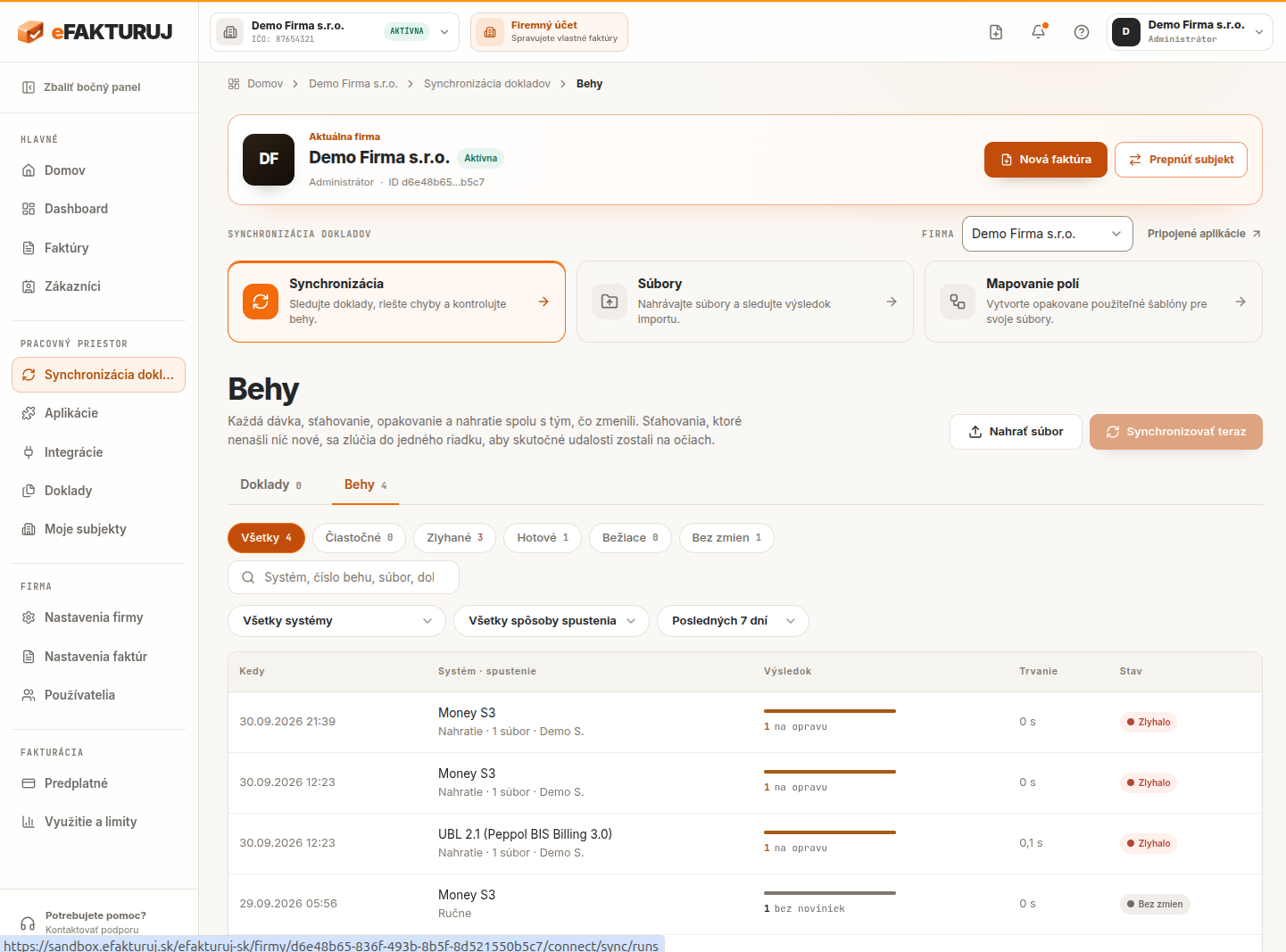
Pri opakovanom importe potrebujete vedieť, kedy zdroj naposledy pracoval a čo bude nasledovať. Behy dávajú na jednu obrazovku nahraté dávky, sťahovania a opakovania. Pri pripojenom zdroji POHODA cez mServer tu sledujete aj synchronizáciu podľa nastaveného plánu.
- Plán zdroja: interval, ďalší beh a stav podľa plánu, opakovanie alebo pozastavenie.
- Výsledok behu: čo práve beží, čo je hotové, čo zlyhalo a čo sa spracovalo iba čiastočne.
- Vyhľadanie problému: filtrujte podľa systému, spôsobu spustenia, dátumu alebo stavu a otvorte detail konkrétneho behu.
- Sťahovania bez zmien: opakované kontroly bez nových dokladov sa zoskupia, aby nezakryli dôležité udalosti.
Takto na jednom mieste skontrolujete ručné importy aj aktivitu pripojených zdrojov, napríklad POHODA/mServer a Money S3. Money S3 súborový import a plánované sťahovanie z mServera majú odlišný spôsob spustenia. Dostupnosť a aktuálny stav konektora si overte v Aplikáciách; pri označení Preview · live test pending je potrebné overiť živé prepojenie.
Vlastný export? Nastavte data mapper raz
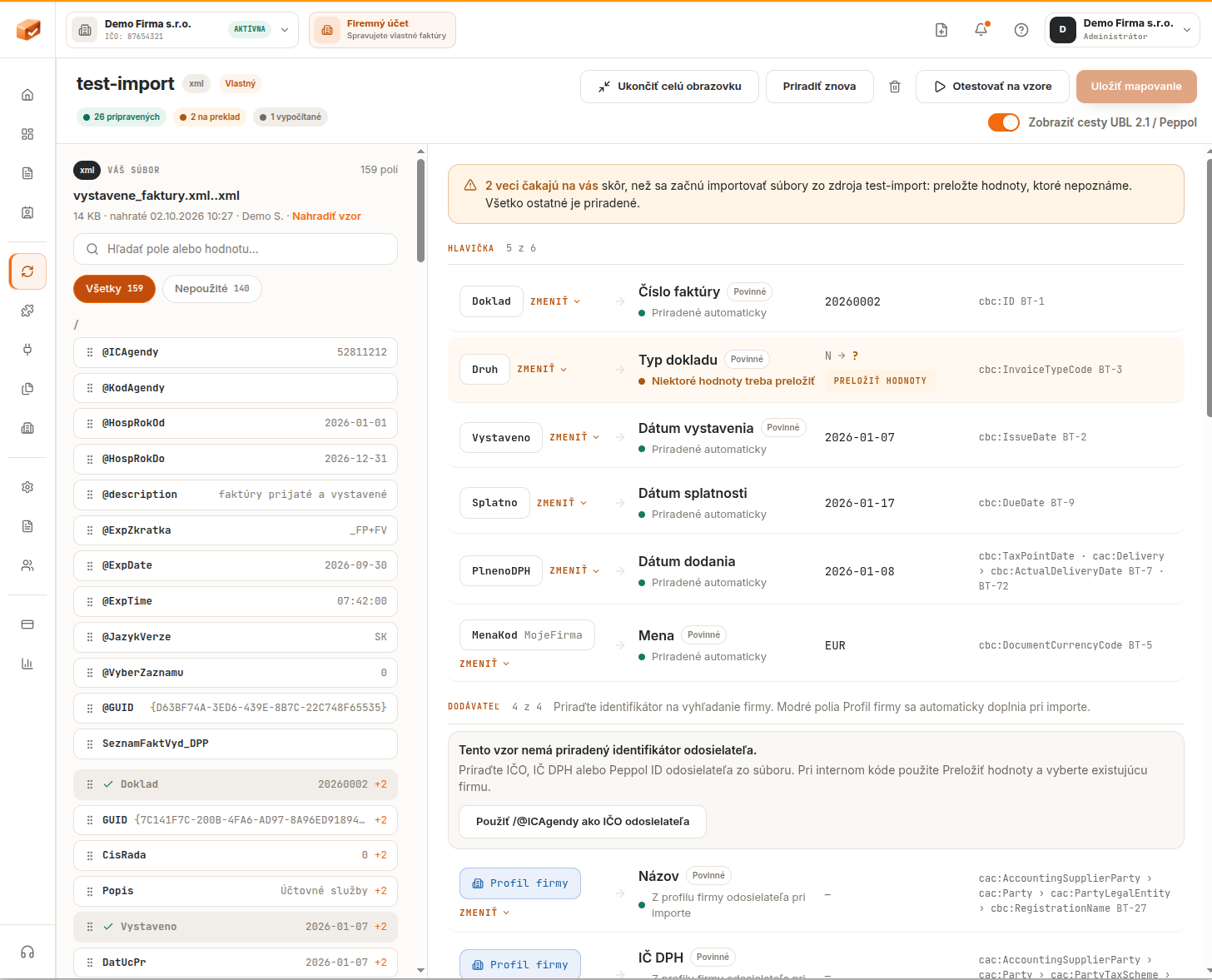
Váš systém môže používať vlastné názvy polí alebo kódy hodnôt. V sekcii Mapovanie polí vytvoríte šablónu, podľa ktorej eFakturuj prečíta ďalšie súbory s rovnakou štruktúrou.
- Vytvorte novú šablónu a nahrajte jeden vzorový XML, JSON alebo CSV súbor.
- Skontrolujte automaticky rozpoznané polia a zostávajúce priraďte k poliam faktúry.
- Preložte neznáme hodnoty, napríklad interný kód typu dokladu alebo jednotky. Doplňte chýbajúce povinné polia.
- Použite Otestovať na vzore a potom Uložiť mapovanie. Pri ďalšom importe vyberte túto šablónu.
Šablóny v profile môžete opakovane použiť vo firmách, ku ktorým máte prístup, vrátane klientov partnera. Pri importe sa podľa identifikátora odosielateľa doplnia údaje príslušnej firmy. Každý zdroj tak môže mať vlastné mapovanie a jeho výsledky zostávajú v spoločnom prehľade importov.
Od exportu po výsledok bez straty prehľadu
Nahrajte dávku, skontrolujte výsledky v Súboroch a sledujte ďalšiu aktivitu v Behoch. Pri vlastnom formáte si uložte mapovanie pre ďalšie importy. Pred odoslaním môžete overiť dostupnosť odberateľa v sieti Peppol a pripravený UBL dokument skontrolovať cez bezplatný validátor.
Pripravení prepojiť svoj systém?
Prečítajte si API dokumentáciu alebo napíšte nášmu integračnému tímu.
Odber noviniek
Pripravte sa na povinnú e-fakturáciu 2027
Praktické tipy k e-fakturácii, novinky o Peppole a produktové aktualizácie - jeden e-mail mesačne, žiadny spam.