Návod: eFakturuj pre WooCommerce krok za krokom
Yiresse Abia
CTO · eFakturuj
Toto je technický návod na zapojenie WooCommerce e-shopu do eFakturuj: čo sa deje pod kapotou, ako plugin nainštalovať a spárovať, ako nastaviť pravidlá fakturácie a ako celé prepojenie prevádzkovať a opraviť, keď niečo zlyhá.
Návod platí pre plugin eFakturuj for WooCommerce 1.0.1. Vyžaduje WordPress 6.5 a PHP 7.4, je otestovaný až po WordPress 7.0 a overený na WordPresse 7.0.1 s WooCommerce 10.9.4.
Čo prepojenie robí
Z objednávky vo WooCommerce vznikne v eFakturuj faktúra, z vrátenia tovaru prepojený dobropis a z potvrdenej platby záznam o úhrade. Doklady potom žijú v eFakturuj, odkiaľ ich viete odoslať aj cez Peppol.
Dôležitejšie je, ako sa to deje. Plugin počas objednávky nekomunikuje s eFakturuj vôbec.
WooCommerce hook (objednávka, platba, vrátenie)
        ↓  (žiadne HTTP volanie, iba zápis)
zašifrovaná fronta v databáze WordPressu (AES-256-GCM)
        ↓  Action Scheduler na pozadí
podpísané doručenie (HMAC-SHA256, presné bajty)
        ↓
eFakturuj: import → faktúra / dobropis / úhrada
        ↓  podpísané zisťovanie stavu
lokálna projekcia dokladov + overené odkazy v administrácii
Hook iba uloží nemennú kanonickú snímku objednávky do vlastnej tabuľky, zašifrovanú kľúčom odvodeným z AUTH_KEY vášho WordPressu. Pokladňa nečaká na sieť a výpadok eFakturuj nedokáže objednávku zdržať ani zhodiť. Fronta sa doručí, keď je spojenie znova dostupné.
Predpoklady
- WordPress 6.5 alebo novší, PHP 7.4 alebo novší;
- WooCommerce s aktívnym Action Scheduler (je jeho súčasťou);
- server, ktorý sa vie dostať na verejnú adresu API eFakturuj cez HTTPS;
- účet eFakturuj a firma, pod ktorú bude e-shop fakturovať;
- rola s oprávnením
manage_woocommerce.
Prepojenie nepotrebuje ani heslo do eFakturuj, ani WooCommerce REST API kľúč. Plugin číta objednávky cez interné CRUD rozhranie WooCommerce.
Inštalácia krok za krokom
1. Nainštalujte aplikáciu WooCommerce v eFakturuj
V eFakturuj otvorte sekciu aplikácií, vyberte firmu, pod ktorú má e-shop fakturovať, a nainštalujte aplikáciu WooCommerce. Dostanete jednorazový párovací kód v tvare EFWC1:<tenant>:<secret>.
Kód platí 15 minút, ukladá sa iba ako hash a po prvom úspešnom spárovaní prestane fungovať. Ak vám medzitým vyprší, vygenerujte nový.
2. Nahrajte a aktivujte plugin
Vo WordPresse otvorte Pluginy → Pridať nový → Nahrať plugin, nahrajte archív efakturuj-for-woocommerce-1.0.1.zip, zvoľte Inštalovať a plugin aktivujte.
Cez WP-CLI je to jeden príkaz:
wp plugin install /cesta/efakturuj-for-woocommerce-1.0.1.zip --activateAktivácia vytvorí alebo aktualizuje tabuľku fronty. Zaradenie do katalógu pluginov na WordPress.org pripravujeme; dovtedy vám inštalačný ZIP pošleme priamo.
3. Spárujte e-shop
Otvorte WooCommerce → eFakturuj settings. Vyplňte verejnú adresu API eFakturuj bez koncovky /api/v1, vložte párovací kód a kliknite na Connect to eFakturuj.
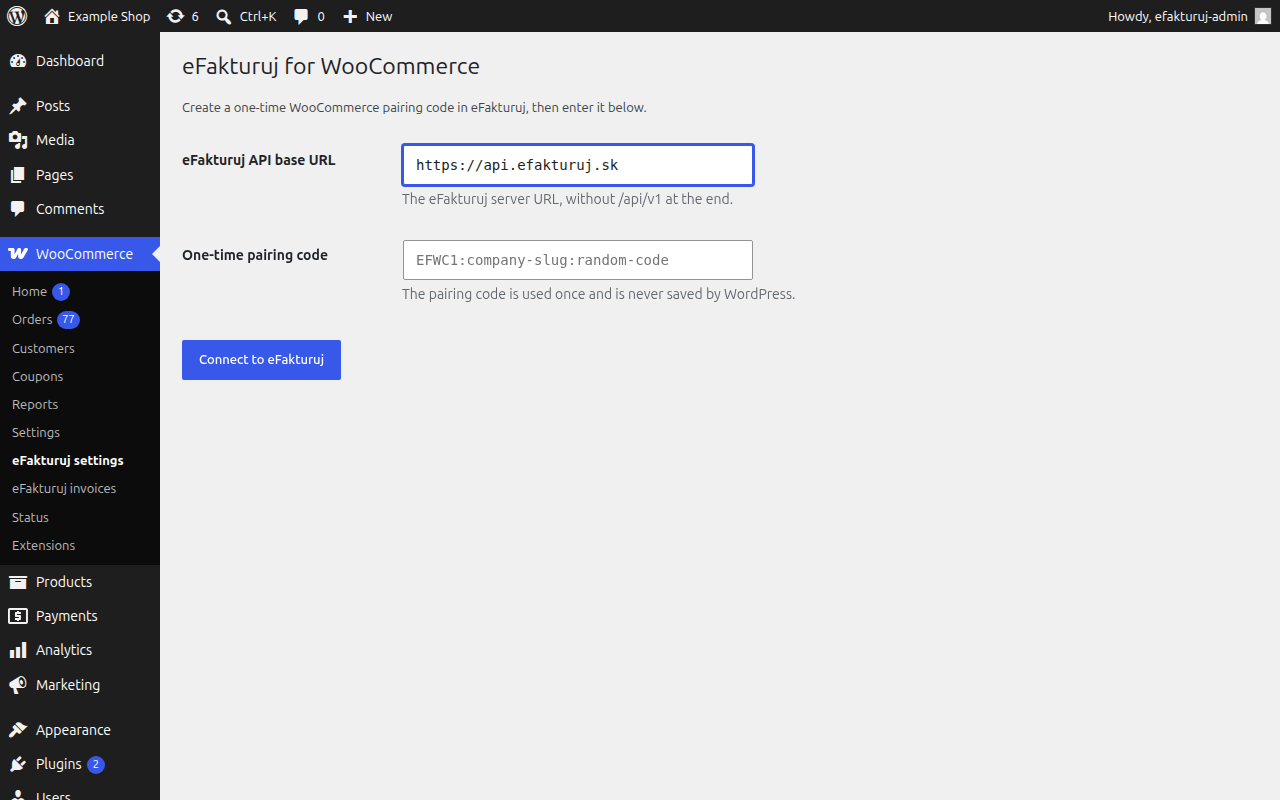
Pri párovaní sa adresa e-shopu (home_url()) normalizuje a naviaže na spojenie. Ten istý e-shop sa preto nedá potichu prepojiť na inú firmu a skopírovaný kód neprenesie existujúci e-shop inam.
4. Nastavte, ktoré objednávky sa majú fakturovať
Plugin má tri režimy a v predvolenom nastavení je ten najopatrnejší:
- Iba objednávky, kde zákazník o faktúru požiadal. Predvolené. Plugin vie do pokladne pridať vlastné zaškrtávacie políčko.
- Podľa poľa z inej doplnky. Ak už políčko „chcem faktúru“ máte, zadáte kľúč jeho order-meta a plugin bude čítať ten.
- Všetky objednávky v povolených stavoch, keď fakturujete úplne všetko.
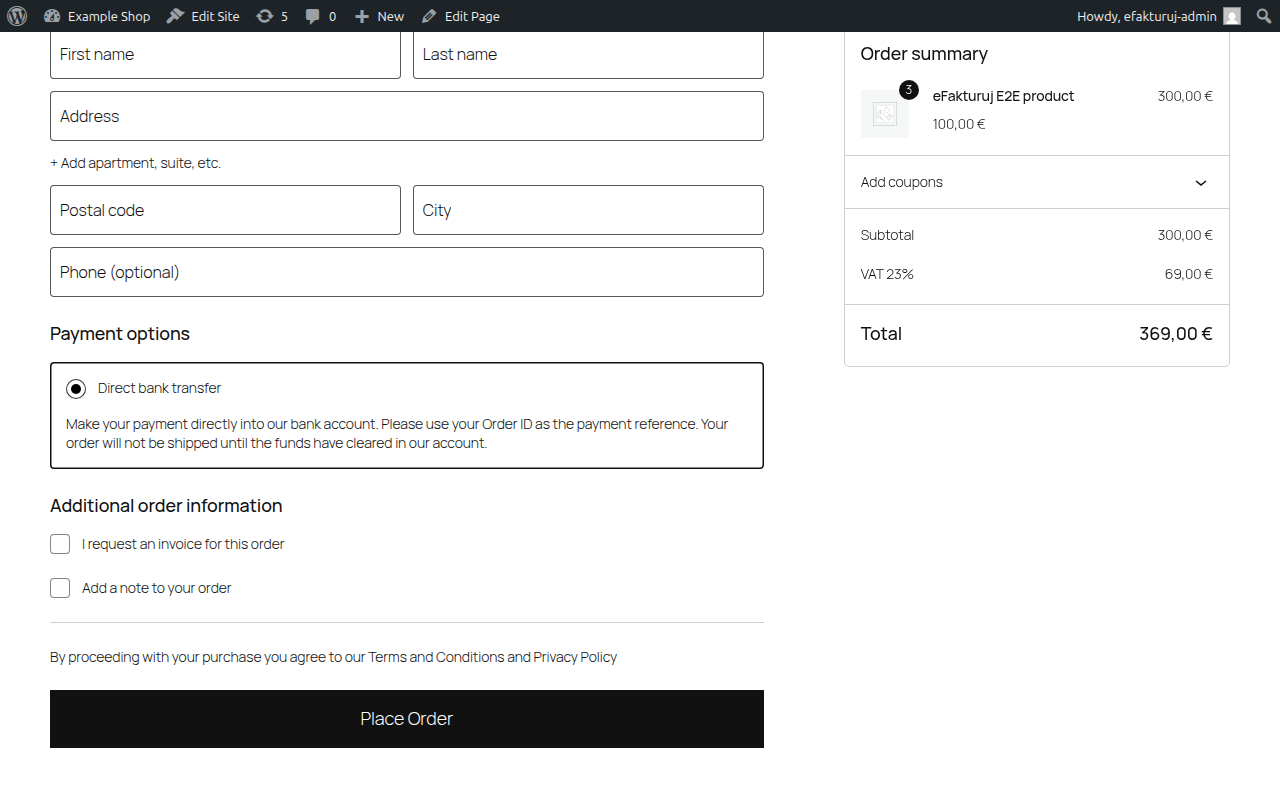
Objednávka, ktorú zákazník neoznačil, sa označí ako skipped. Objednávka, ktorú označil, ale nemá minimálne fakturačné údaje, skončí ako needs_attention, aby ste ju videli a doplnili.
5. Skontrolujte dve nezávislé brány stavov
Toto je miesto, kde sa najčastejšie robí chyba pri nastavovaní. Sú dve brány a musia sedieť obe:
- V plugine vyberiete stavy objednávok WooCommerce, napríklad Spracováva sa alebo Dokončená.
- V eFakturuj má aplikácia vlastný zoznam povolených stavov, predvolene
processingacompleted.
Ak objednávka prejde bránou pluginu, ale nezodpovedá povolenému stavu v eFakturuj, doklad nevznikne. Odporúčame stav, pri ktorom sú už známe konečné položky, doprava, zľavy a fakturačné údaje.
Overenie prvej objednávky
Otvorte WooCommerce → eFakturuj invoices. Tu sa prevádzkuje celé prepojenie.
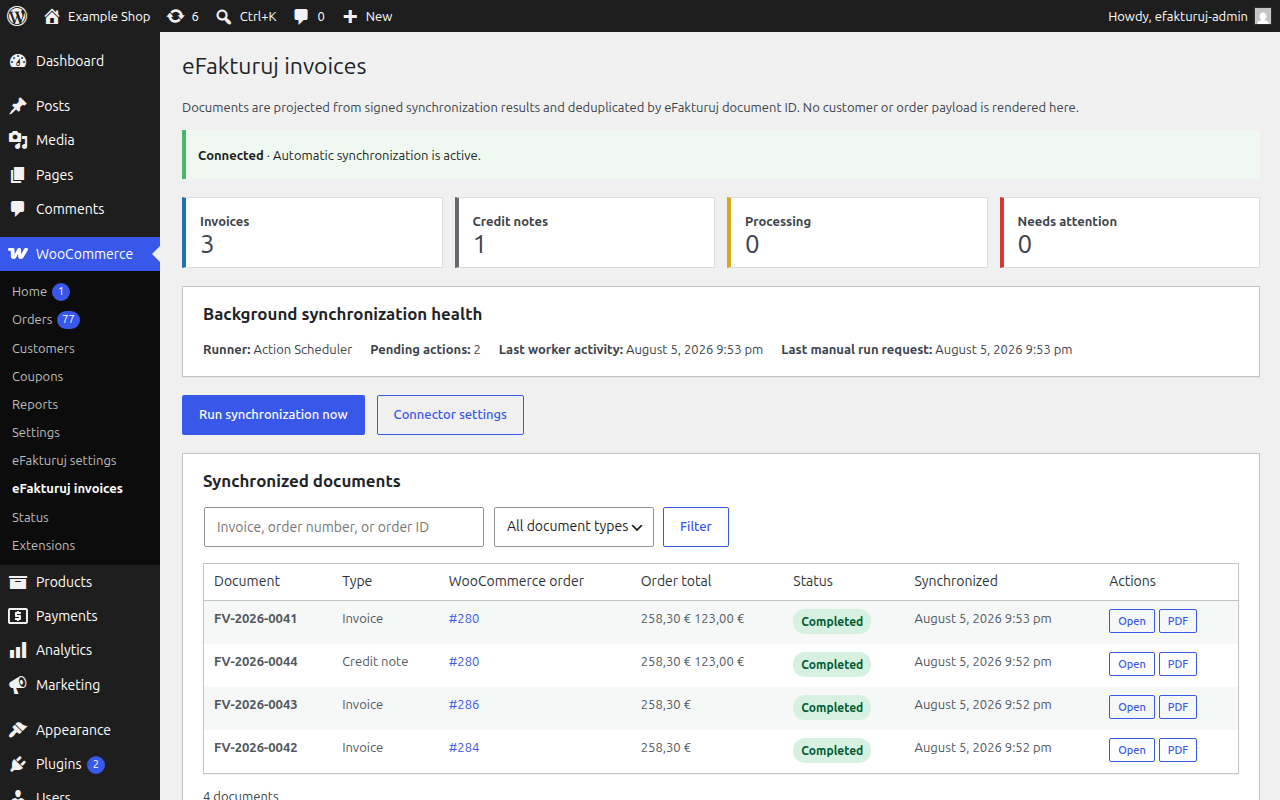
Postup overenia:
- V sekcii Background synchronization health skontrolujte, že beží Action Scheduler a že sa zaznamenala aktivita.
- Vytvorte skúšobnú objednávku s firemnými fakturačnými údajmi a označeným políčkom pre faktúru.
- Presuňte ju do zvoleného stavu.
- Kliknite na Run synchronization now, ak nechcete čakať na plánovač.
- V zozname sa objaví doklad so stavom Completed a odkazmi Open a PDF.
V eFakturuj potom skontrolujte obchodné meno, IČO, DIČ a IČ DPH odberateľa, položky, dopravu, sadzby a sumy DPH, menu, dátumy a celkovú sumu.
Karta pri objednávke a manuálne odoslanie
Plugin deklaruje kompatibilitu s HPOS, takže karta funguje aj v novej rýchlej správe objednávok, aj v klasickom editore.
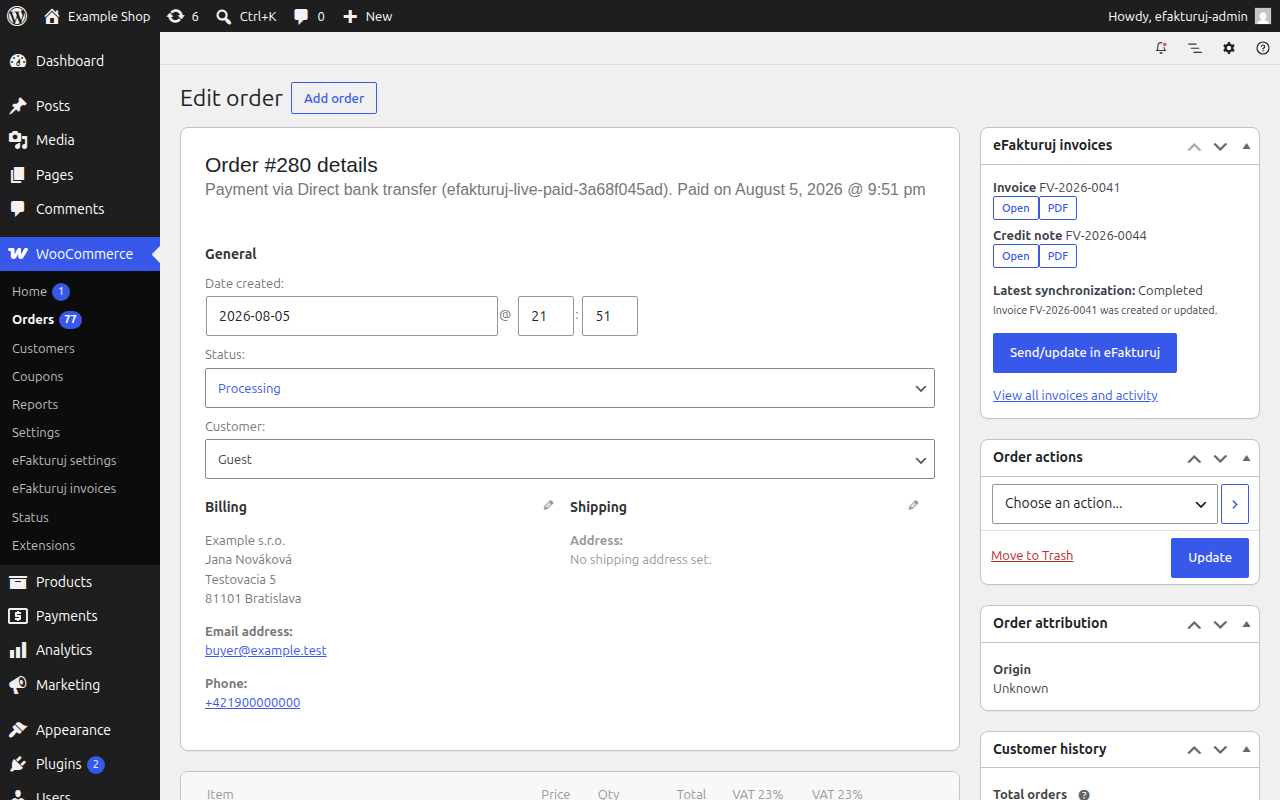
Send/update in eFakturuj obíde automatické pravidlo pluginu, nie však účtovné pravidlá eFakturuj. Akcia vyžaduje oprávnenie manage_woocommerce a platný nonce.
Vrátenia tovaru a dobropisy
Z vrátenia vo WooCommerce vzniká dobropis typu 381 prepojený s pôvodnou faktúrou. Prepojenie prevezme presné rozpisy položiek, dopravy, poplatkov a jednotlivých sadzieb DPH, takže funguje aj čiastočné vrátenie.
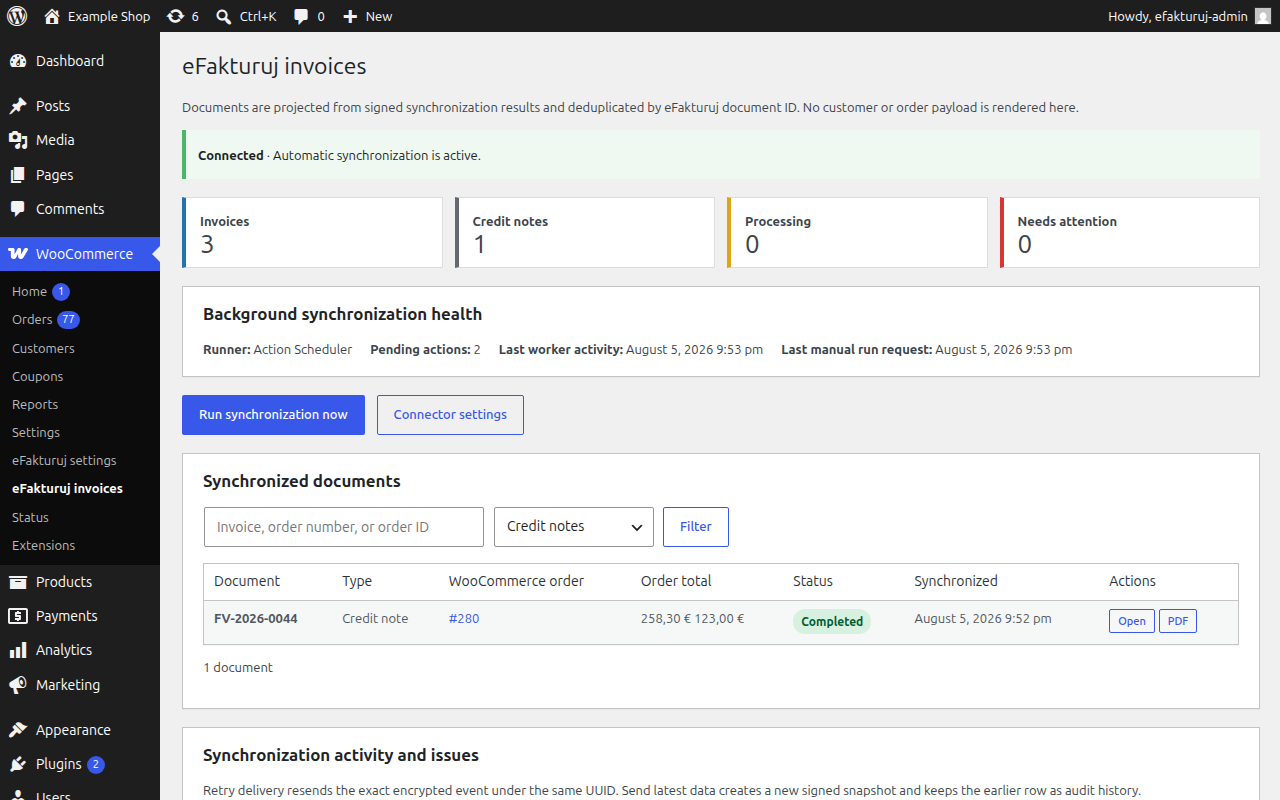
Dve pravidlá, ktoré stoja za pozornosť:
- Úhrada na dobropise vznikne iba vtedy, keď to dáta z WooCommerce dokazujú. Samotný záznam o vrátení ešte nie je dôkazom, že peniaze naozaj odišli.
- Nejednoznačné vrátenie skončí ako
needs_review. Vrátenie zadané iba sumou, chýbajúci rozpis DPH alebo nesediaci súčet nevytvoria odhadnutý doklad. Radšej dostanete upozornenie než dobropis, ktorý by ste opravovali v účtovníctve.
Prevádzka: čo robiť, keď niečo zlyhá
Automatické doručenie má päť pokusov s narastajúcim odstupom a prijatá udalosť má až dvanásť podpísaných kontrol stavu. Ak sa ani tak nedokončí, máte v histórii dve akcie s odlišným účtovným významom.
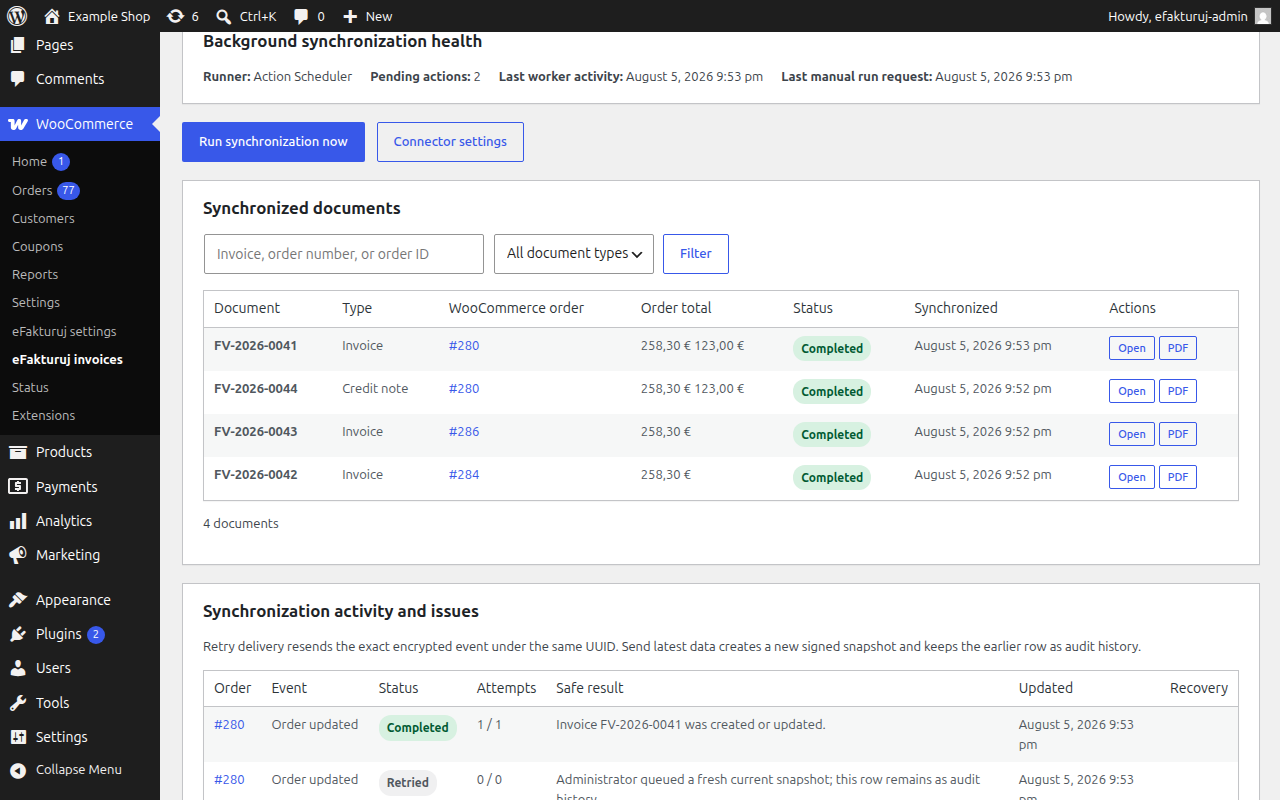
| Akcia | Čo urobí | Kedy ju použiť |
|---|---|---|
| Retry delivery | Pošle znova presne tie isté zašifrované bajty pod rovnakým identifikátorom udalosti. | Výpadok siete, plánovača alebo servera. Údaje sú správne, zlyhal iba prenos. |
| Send latest data | Načíta objednávku nanovo, vytvorí novú snímku s novým identifikátorom a pôvodný riadok ponechá ako audit. | Zdrojové údaje ste opravili, alebo doklad skončil ako needs_attention či needs_review. |
Opakované doručenie zámerne nevidí opravy: posiela pôvodné bajty. Na opravu je určené Send latest data.
Ak sa udalosti hromadia, pozrite WooCommerce → Stav → Logy so zdrojom efakturuj-woocommerce. V logoch nikdy nie sú prihlasovacie údaje ani obsah faktúr.
Bezpečnosť
- Žiadne trvalé prihlasovacie údaje. Párovanie prebehne jednorazovým kódom; podpisový kľúč sa zobrazí raz a obe strany si ho uložia zašifrovaný.
- Šifrovaná fronta. Kanonická snímka objednávky leží vo vašej databáze ako AES-256-GCM šifrový text s kľúčom odvodeným z
AUTH_KEY. - Podpísané doručenie. HMAC-SHA256 sa počíta nad časovou pečiatkou, identifikátorom udalosti a presnými bajtami tela. Rovnaké ID s inými bajtami server odmietne.
- Ochrana pred opakovaním. Požiadavky mimo päťminútového okna sa zahodia a podpísané POST požiadavky nesledujú presmerovania.
- Odkazy na doklady nie sú prístupové linky. Open a PDF vedú na bežné adresy v eFakturuj, ktoré vyžadujú prihlásenie používateľa oprávneného pre danú firmu.
Odpojenie a odinštalovanie
Deaktivácia zachová nastavenia aj frontu pre neskoršie zapnutie. Disconnect zmaže lokálne prihlasovacie údaje a zruší naplánované úlohy; riadky fronty zostanú pre audit, ale bez platného spojenia sa nedoručia. Zmazanie pluginu odstráni jeho nastavenia, naplánované úlohy aj šifrovanú tabuľku fronty.
Ani jedna z týchto akcií nezmaže doklady v eFakturuj. Účtovníctvo zostáva tam, kam patrí.
Overené a neoverené
Vydanie 1.0.1 prešlo 27 izolovanými akceptačnými testami na WordPresse 7.0.1 a WooCommerce 10.9.4 vrátane oficiálneho nástroja Plugin Check bez jedinej chyby a kontroly vykreslenia administrácie v slovenčine.
Je to dôkaz z riadenej testovacej zostavy, nie dôkaz o rozsiahlom nasadení v produkcii. Jedno spojenie znamená jeden e-shop a jednu firmu v eFakturuj.
Ako začať
Založte si účet eFakturuj, otvorte sekciu Aplikácie a nainštalujte WooCommerce. Ak si netrúfate na párovanie alebo na výber stavov objednávok, prejdeme to spolu; je to súčasť podpory, nie platená služba.
Skôr než začnete: overte si zadarmo, či je vaša firma alebo váš odberateľ dosiahnuteľný v sieti Peppol. Vystavenú faktúru si viete skontrolovať v našom UBL validátore, bez registrácie.
Máte neštandardné sadzby DPH, zložitejšie dopravné, vlastné úpravy pokladne alebo väčší objem objednávok? Napíšte nám a pozrieme sa na váš e-shop skôr, než čokoľvek inštalujete.
Pripravení prepojiť svoj systém?
Prečítajte si API dokumentáciu alebo napíšte nášmu integračnému tímu.
Odber noviniek
Pripravte sa na povinnú e-fakturáciu 2027
Praktické tipy k e-fakturácii, novinky o Peppole a produktové aktualizácie - jeden e-mail mesačne, žiadny spam.